 HideReveal
So verwenden Sie HideReveal — Schritt für Schritt
Diese Anleitung zeigt anhand von Screenshots aus der echten, laufenden App, wie Sie Daten in einer Excel-Datei anonymisieren, wiederherstellen und sicher mit KI-Antworten arbeiten. Sie können diese Seite ausdrucken oder direkt aus dem Browser als PDF speichern, falls Sie eine Offline-Kopie möchten. Wer sich für die technische Seite der App interessiert, findet sie in der Technischen Dokumentation.
Inhalt
- Excel-Datei schnell anonymisieren
- Ein verknüpftes Word-/PowerPoint-/TXT-Dokument anonymisieren
- Originaldaten wiederherstellen (De-Anonymisierung)
- Einfügen & aufdecken — direkt mit einem KI-Chatfenster arbeiten
- Projekt oder schnelle Anonymisierung — was ist das Richtige?
Jeder Ablauf in HideReveal beginnt mit der Anonymisierung einer Excel-Datei. Genau in diesem Schritt baut die App das Datenverzeichnis auf — eine lokale Liste, die Originalwerte (etwa eine bestimmte Personalausweisnummer oder E-Mail-Adresse) mit den ihnen zugewiesenen Tokens verknüpft. Erst wenn dieses Verzeichnis existiert, kann HideReveal dieselben Daten in anderen Dateien erkennen — etwa in einem Word-Dokument oder einer PowerPoint-Präsentation, falls dort dieselben Werte vorkommen — und sie durch dieselben Tokens ersetzen wie in der Excel-Datei. Es lohnt sich also, die folgenden Schritte der Reihe nach durchzugehen, beginnend mit Excel.
1. Excel-Datei schnell anonymisieren
Starten Sie HideReveal, wechseln Sie zum Tab Anonymisieren und klicken Sie auf „Datei wählen und anonymisieren...". Wählen Sie die Excel-Datei mit den Daten, die Sie anonymisieren möchten.
Die App liest die Spaltennamen und schlägt vor, welche davon wahrscheinlich sensible Daten enthalten (z. B. „Personalausweisnummer", „E-Mail", „Gehalt") — inklusive eines vorgeschlagenen Tags. Sie können jede Spalte, die nicht anonymisiert werden soll, abwählen oder ihr Tag über das Dropdown-Menü ändern.
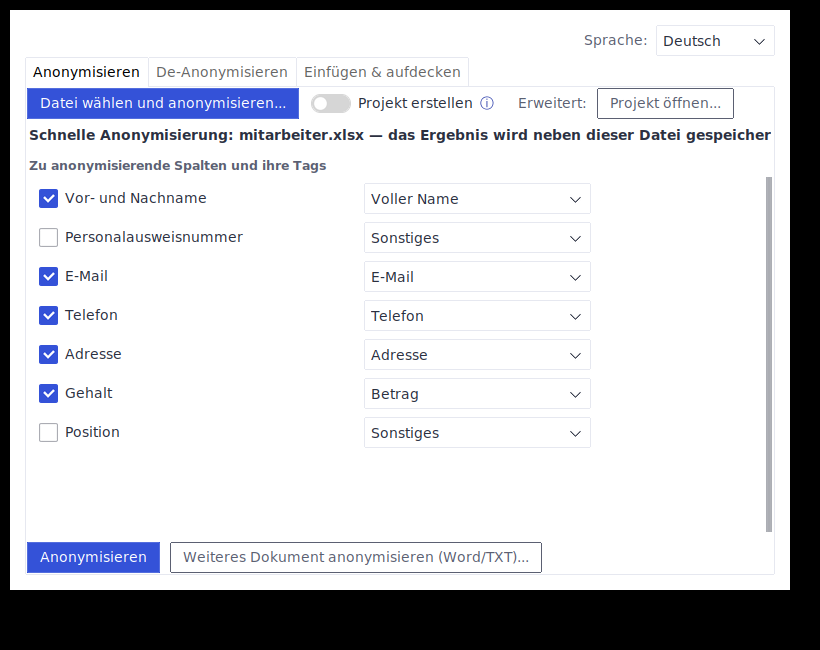
Klicken Sie auf „Anonymisieren". Die App speichert eine neue Datei neben dem Original (mit „_hidden" und einem Zeitstempel im Namen) und zeigt genau an, wo sie gespeichert wurde. Die Originaldatei bleibt unverändert.
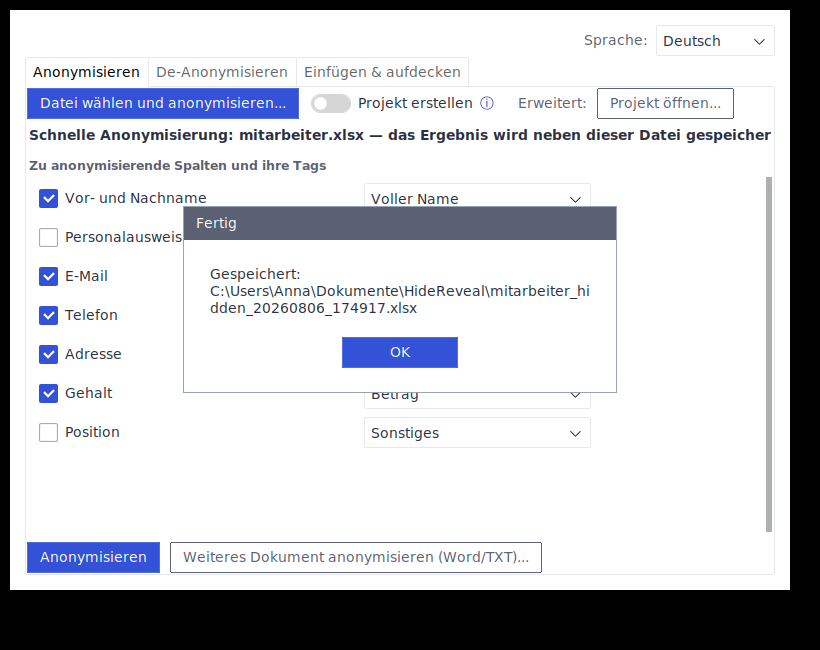
Sie können die anonymisierte Datei nun bedenkenlos in ein beliebiges KI-Tool einfügen oder anhängen — Kontext und Struktur der Daten bleiben erhalten, die sensiblen Werte sind aber nur noch Tokens wie A1B2C3_PESEL_XZ9KQP2M.
2. Ein verknüpftes Word-/PowerPoint-/TXT-Dokument anonymisieren
Wenn Sie zusätzlich ein Word-Dokument oder eine PowerPoint-Präsentation haben, in der dieselben Daten vorkommen (etwa derselbe Name oder dieselbe E-Mail-Adresse), müssen Sie diese nicht erneut manuell markieren. Klicken Sie im selben Tab auf „Weiteres Dokument anonymisieren (Word/TXT)..." und wählen Sie die Datei aus — die App prüft dieses Dokument gegen die Werte, die sie bereits aus dem in Schritt 1 (aus der Excel-Datei) aufgebauten Verzeichnis kennt, und ersetzt dieselben Werte durch dieselben Tokens wie in der Excel-Datei. Neue, bisher unbekannte sensible Daten in diesem Dokument erkennt sie dabei nicht — sie arbeitet ausschließlich mit dem, was bereits im Verzeichnis steht.
Das muss nach der Anonymisierung der Excel-Datei in derselben App-Sitzung geschehen (bzw. im selben Projekt, falls Sie Projekte verwenden — siehe Abschnitt 5) — sonst ist das Verzeichnis noch leer und es gibt nichts zu ersetzen.
3. Originaldaten wiederherstellen (De-Anonymisierung)
Wenn Sie eine Datei mit Tokens zurückerhalten (etwa Ihre eigene anonymisierte Datei, nachdem die KI sie verarbeitet und zurückgegeben hat), wechseln Sie zum Tab De-Anonymisieren, klicken Sie auf „Datei wählen" und wählen Sie sie aus.
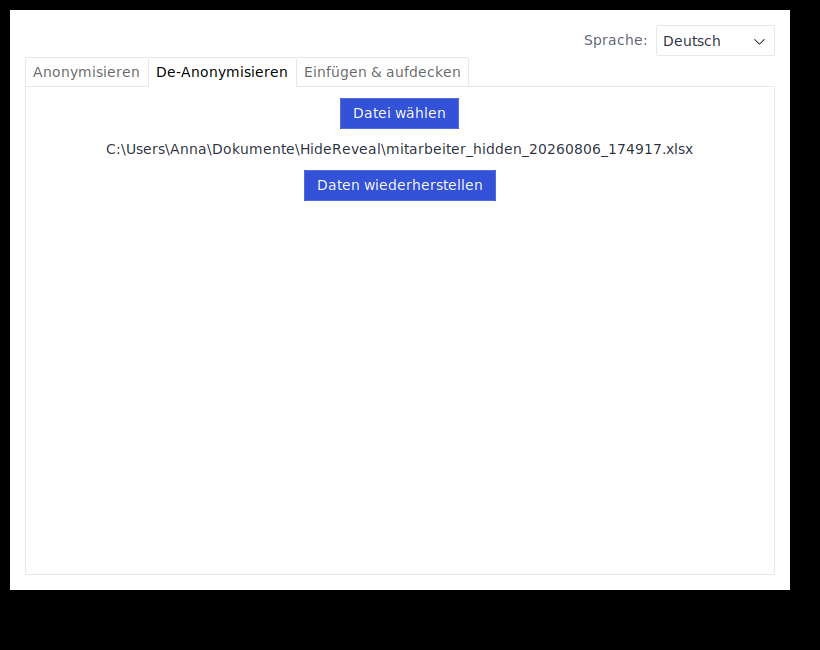
Klicken Sie auf „De-Anonymisieren". Die App findet jedes Token in der Datei, gleicht es mit ihrer lokalen Datenbank ab und speichert eine neue Datei mit den wiederhergestellten Originalwerten.
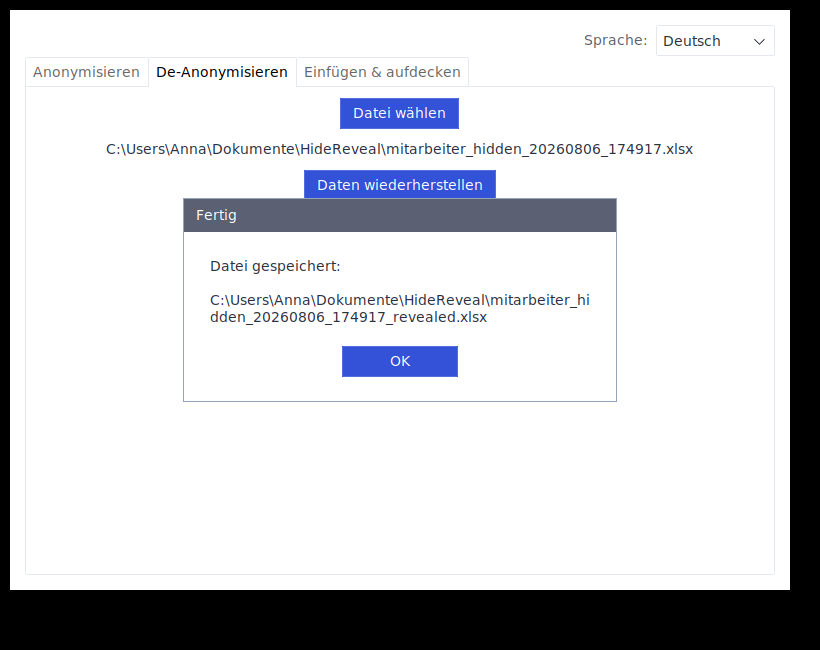
Das funktioniert bei Excel-, Word-, PowerPoint- und Textdateien (.txt, .md, .csv) — unabhängig davon, aus welchem Projekt sie stammen, solange die darin enthaltenen Tokens noch in der lokalen Datenbank dieses Computers existieren.
4. Einfügen & aufdecken — direkt mit einem KI-Chatfenster arbeiten
Der häufigste Ablauf: Sie kopieren eine Antwort aus einem KI-Chatfenster (etwa eine Zusammenfassung oder Analyse), fügen sie in den Tab Einfügen & aufdecken ein und klicken auf „HideReveal" — die Tokens im Text werden wieder in die Originaldaten umgewandelt.
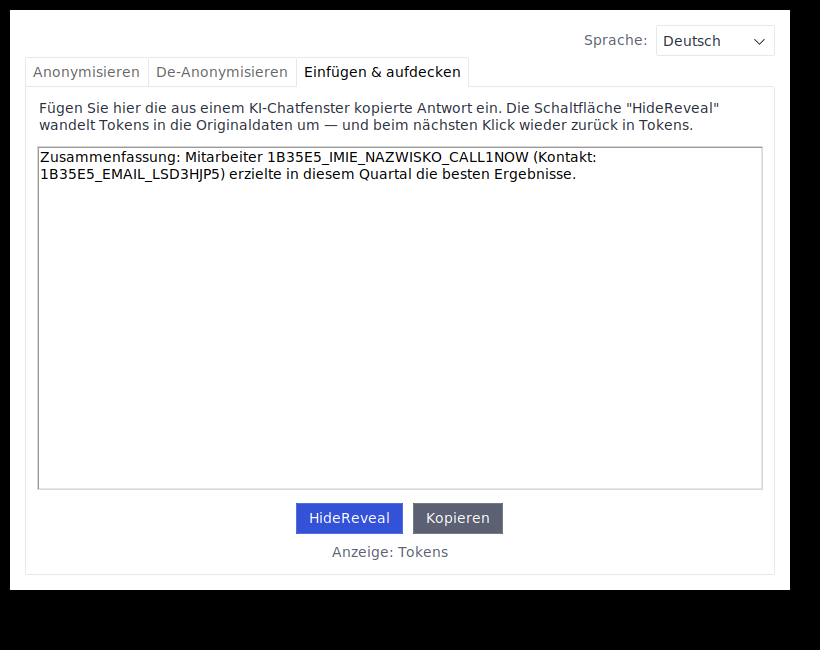
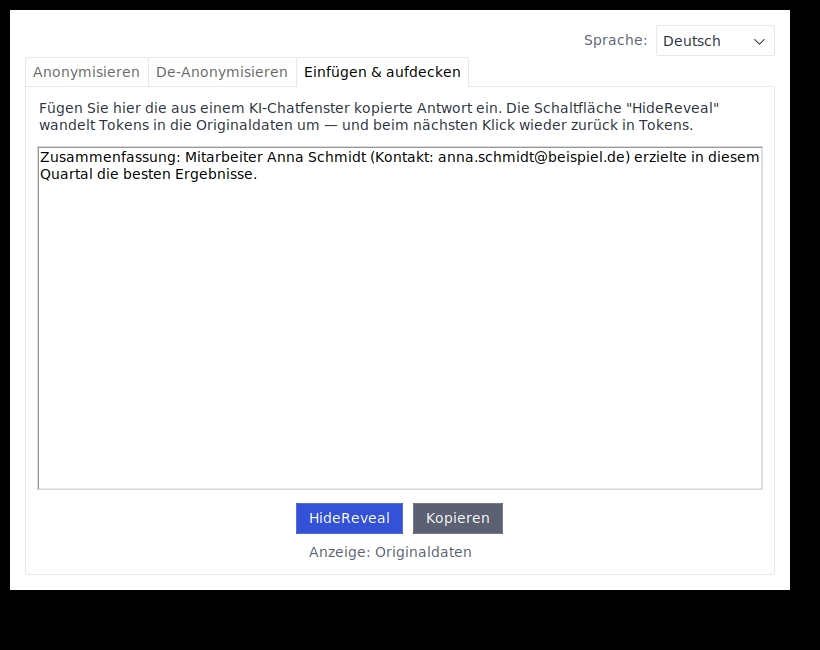
Dieselbe Schaltfläche funktioniert auch umgekehrt: Fügen Sie Text mit den Originaldaten ein, und ein erneuter Klick verwandelt sie zurück in Tokens (dafür ist ein geöffnetes Projekt oder die aktuelle Sitzung der schnellen Anonymisierung nötig — siehe unten). Die Schaltfläche „Kopieren" daneben kopiert den aktuellen Inhalt des Feldes in die Zwischenablage.
5. Projekt oder schnelle Anonymisierung — was ist das Richtige?
Standardmäßig arbeitet HideReveal im Modus schnelle Anonymisierung — Sie wählen eine Datei, die App anonymisiert sie, fertig. Das ist der einfachste Weg für die einmalige Arbeit mit einer einzelnen Datei.
Wenn Sie den Schalter „Projekt erstellen" vor der Dateiauswahl aktivieren, legt HideReveal einen Projektordner mit einem dauerhaften Verzeichnis an — nützlich, wenn Sie über Tage oder Wochen hinweg immer wieder mit denselben Daten arbeiten und möchten, dass dieselben Werte immer dieselben Tokens erhalten, auch nach dem Schließen und erneuten Öffnen der App. Zu einem bestehenden Projekt kehren Sie über die Schaltfläche „Projekt öffnen..." zurück.
← Zurück zur Startseite